PreisKostenlos
0 $im Monat
per WLAN
Der zweite Bildschirm ist kostenlos
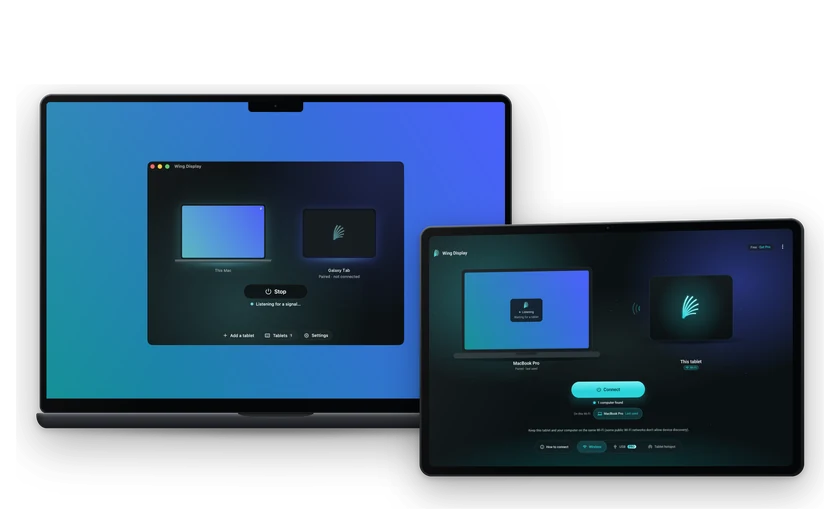
Kein Dongle, kein Adapter, kostenlos nutzbar. Nutze das Tablet, das du schon hast, als zweiten Bildschirm – per WLAN oder über seinen Hotspot.
 Wing Display
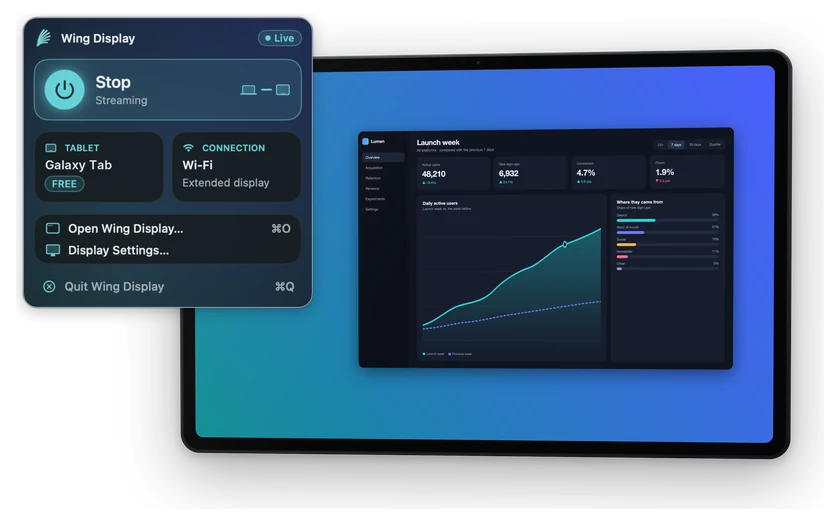
 macht das Android-Tablet, das du schon hast, zum zweiten Bildschirm für deinen Mac – zieh jedes Fenster einfach hinüber.
Link kopiert. Öffne ihn auf deinem Computer.https://wingdisplay.com/download/mac/
Per E-Mail an dich selbst sendenDie Mac-Datei trotzdem herunterladen

In den Ordner „Programme“ ziehen, öffnen und in der Menüleiste auf Start klicken. Die App ist mit unserer Apple Developer ID signiert und von Apple notarisiert, deshalb fragt macOS nur einmal, ob du sie öffnen möchtest.
Sie kommt aus Google Play, für Android 11 oder neuer: Android-Tablet-App installieren. Im selben Netzwerk findet sie deinen Mac von selbst und zeigt ihn mit Namen an; bestätige ihn einmal auf dem Mac.
Dein Schreibtisch erscheint – dieser Teil ist kostenlos. Mit Pro wird er zur Arbeitsfläche: tippen, ziehen, scrollen, zoomen und ein Stift, der Druck und Neigung überträgt.
Ein echter zusätzlicher Monitor, den du in den Systemeinstellungen anordnest wie jeden anderen. Dafür musst du nichts kaufen, und nichts verlässt deinen Schreibtisch.
0 $im Monat
per WLAN
Kein Dongle, kein Adapter, kostenlos nutzbar. Nutze das Tablet, das du schon hast, als zweiten Bildschirm – per WLAN oder über seinen Hotspot.
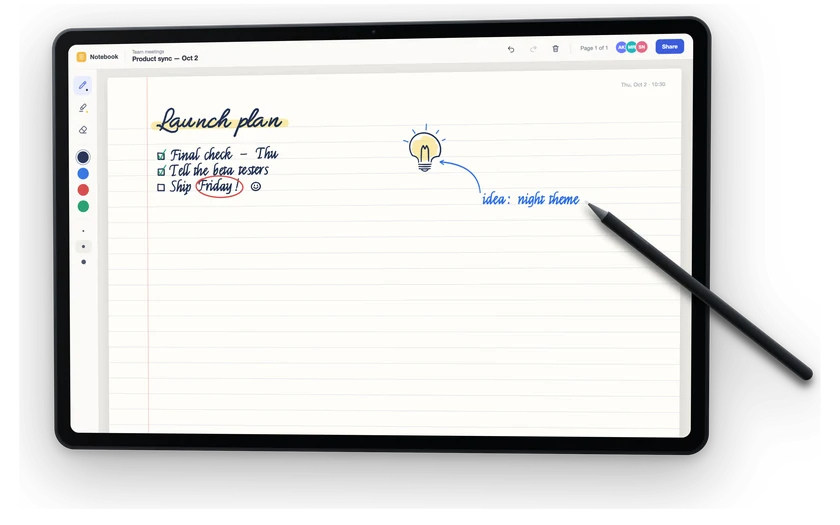
Tippen, Ziehen, Scrollen und Zoomen landen genau dort, wo du hinzeigst. Der Stift überträgt Druck, Neigung und Hover bis auf deinen Mac.
2,99 $ im Monat oder 24,99 $ im Jahr, gekauft in der Tablet-App über Google Play.
Verbinde beide mit demselben WLAN oder schalte den Hotspot deines Tablets ein – das gibt das stabilste Bild und klappt auch dort, wo ein Café- oder Hotelnetz Geräte voneinander abschirmt.
Pro bringt eine Verbindung per USB-Kabel.
Das Bild geht direkt zwischen deinen beiden Geräten hin und her. Es läuft nie über einen Server.
Die Mac-App ist kostenlos und hat keine Stufen. Das hier sind die Tarife der Tablet-App – und der zweite Bildschirm ist dort kostenlos nutzbar.
0 $derzeit ohne
Zeitlimit
Der zweite Bildschirm, auf dem Tablet, das du schon hast. Dafür musst du nichts kaufen.
Wing Display für Mac – kostenlos, ohne Stufen.
macOS 15 oder neuer · von Apple notarisiert
Du brauchst beides: die kostenlose Mac-App und die Tablet-App für Android 11 oder neuer.
24,99 $/Jahr
2,99 $/Monat
Spare 10,89 $ im Jahr (rund 30 %) – 2,08 $ im Monat.
Monatliche Abrechnung. 35,88 $ im Jahr zu diesem Preis.
Hol dir die Tablet-App und starte Pro darin – gekauft über Google Play, nie auf dieser Website. Jederzeit kündbar unter Google Play › Abos.
Pro kaufst du in der Tablet-App über Google Play. 14 Tage gratis für Erstabonnenten; jederzeit kündbar unter Google Play › Abos. Wenn du Pro kündigst, wechselst du zurück zum kostenlosen Plan.
Ja. Wing Display macht ein Android-Tablet zum zweiten Bildschirm für deinen Mac. Installiere die kostenlose Mac-App und die Tablet-App aus Google Play, und dein Mac bekommt einen weiteren Bildschirm. Du ordnest ihn unter Systemeinstellungen → Displays an wie jeden Monitor und ziehst Fenster einfach hinüber.
Ja, der zweite Bildschirm ist kostenlos. Die Mac-App ist kostenlos und hat keine Stufen. Die Tablet-App zeigt den Bildschirm deines Mac per WLAN oder über den eigenen Hotspot des Tablets, ohne Kosten und ohne Konto. Pro kostet 2,99 $ im Monat oder 24,99 $ im Jahr in US-Dollar und bringt Touch-Steuerung, den S Pen und andere Tablet-Stifte, Handballenerkennung und die USB-Verbindung. Erstabonnenten bekommen 14 Tage gratis.
Einen Mac mit Apple Silicon oder Intel und macOS 15 oder neuer sowie ein Android-Tablet beliebiger Marke mit Android 11 oder neuer und Google Play. Ein aufgeklapptes Foldable geht auch; Smartphones werden nicht unterstützt. Die kostenlose Mac-App gibt es auf dieser Website, die Tablet-App bei Google Play. Mehr dazu: welche Android-Tablets funktionieren.
Nein. Wing Display braucht ein Android-Tablet mit Android 11 oder neuer. Das iPad wird nicht unterstützt.
Ein Windows-Host ist geplant. Einen Termin gibt es noch nicht.
Für eine kabellose Verbindung ja – oder du schaltest den Hotspot deines Tablets ein und verbindest deinen Mac damit. Das ist kostenlos und meist der stabilste kabellose Weg. Pro bringt eine USB-Verbindung, die gar kein Netzwerk braucht.
Ja, mit Pro. Verbinde das Tablet per USB-Datenkabel mit deinem Mac, dann läuft das Bild über das Kabel, ganz ohne WLAN oder Internet. Auf dem Tablet schaltest du einmal USB-Debugging ein; auf dem Mac musst du nichts zusätzlich installieren. Es funktioniert auf Macs mit Apple Silicon und Intel. Mehr dazu: per USB-Kabel verbinden.
Ja, mit Pro. Der S Pen und andere aktive Stifte, die Android als Stift meldet, kommen auf deinem Mac als Stift an, mit Druck, Neigung und Hover, wenn dein Stift sie meldet. Dank Handballenerkennung kannst du die Hand aufs Glas legen. Mac-Apps, die Druck von einem Grafiktablett lesen, können ihn nutzen. Ein Stift mit Gummispitze funktioniert wie ein Finger. Mehr dazu: mit dem S Pen auf dem Mac zeichnen.
Ja. Das Bild geht direkt zwischen deinem Mac und deinem Tablet hin und her, Ende-zu-Ende verschlüsselt, und läuft nie über einen Server. Es gibt keine Werbung und keine Analyse, und der kostenlose zweite Bildschirm braucht kein Konto.
Nicht für den kostenlosen zweiten Bildschirm: keine Registrierung, keine Cloud. Ein Wing-Display-Konto ist optional. Die Tablet-App legt nur eins an, wenn du dich mit Google anmeldest, wonach sie normalerweise fragt, wenn du Pro kaufst, und du kannst es in der App oder auf der Seite zum Löschen des Kontos löschen. Das Bild geht verschlüsselt direkt vom Mac aufs Tablet. Details stehen in der Datenschutzerklärung.
Bis zu 60 Bilder pro Sekunde. Eine USB-Verbindung ist am stabilsten. Kabellos hängt es von deinem Netzwerk ab, und der eigene Hotspot des Tablets ist meist stabiler als ein volles WLAN zu Hause, im Café oder im Gästenetz.
Jederzeit, unter Google Play › Abos auf deinem Tablet. Wenn du Pro kündigst, wechselst du zurück zum kostenlosen Plan.
Pro kaufst du in der Tablet-App über Google Play, und Erstabonnenten bekommen 14 Tage gratis – auf dieser Website nehmen wir nie Zahlungen an. Pro verlängert sich automatisch, bis du unter Google Play › Abos kündigst. Wenn du Pro kündigst, wechselst du zurück zum kostenlosen Plan. Die Preise sind in US-Dollar angegeben; Google Play zeigt dir den Preis für dein Land. Die Mac-App ist so oder so kostenlos. Einen Einmalkauf gibt es nicht.
Dein Preis bleibt dein Preis. Zu dem Preis, zu dem du abschließt, behältst du dein Abo, solange es aktiv bleibt – wir erhöhen ihn nicht nachträglich. Läuft es aus und du kommst später zurück, zahlst du den dann gültigen Preis.
Wie ein Galaxy Tab, ein anderes Android-Tablet oder ein Tablet-Stift mit deinem Mac funktioniert.
Der zweite Bildschirm ist kostenlos. Pro bringt Touch und den S Pen.
Kostenlos, ohne Stufen · macOS 15 oder neuer
Link kopiert. Öffne ihn auf deinem Computer.https://wingdisplay.com/download/mac/
Per E-Mail an dich selbst sendenDie Mac-Datei trotzdem herunterladen
Die Tablet-App · Android 11 oder neuer

Oder mit der Kamera deines Tablets scannen
Öffne das geladene WingDisplay-Image und zieh Wing Display in deinen Programme-Ordner.
Öffne Wing Display, klicke in der Menüleiste auf das Flügel-Symbol und dann auf Start. Die Einrichtungsanleitung erklärt die Berechtigungen, nach denen macOS fragt.
Hol dir die Tablet-App: Scanne den Code mit der Kamera deines Android-Tablets oder installiere sie über Google Play.